


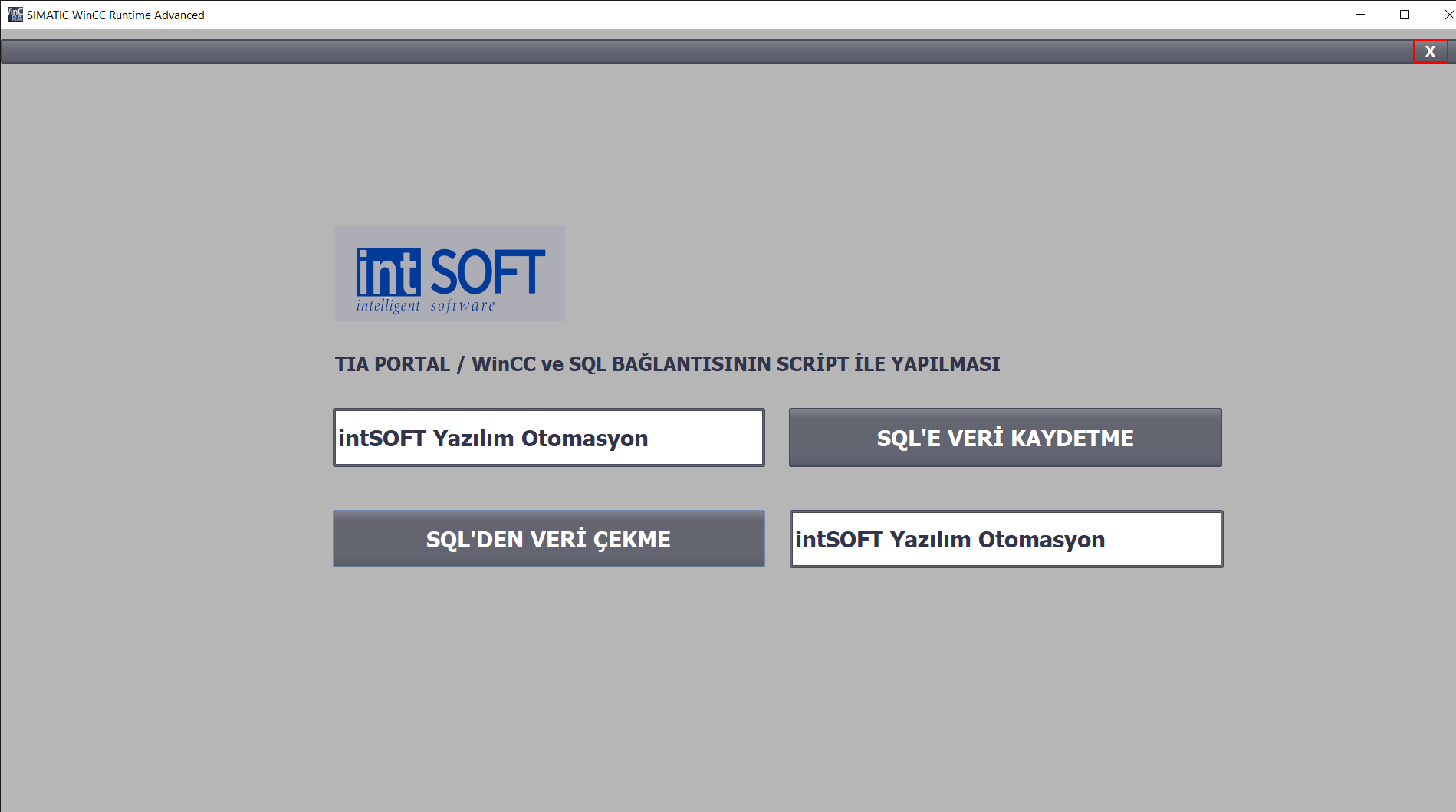
SIEMENS TIA PORTAL / WINCC ADVANCED ve SQL BAĞLANTISININ DSN İLE SAĞLANMASI
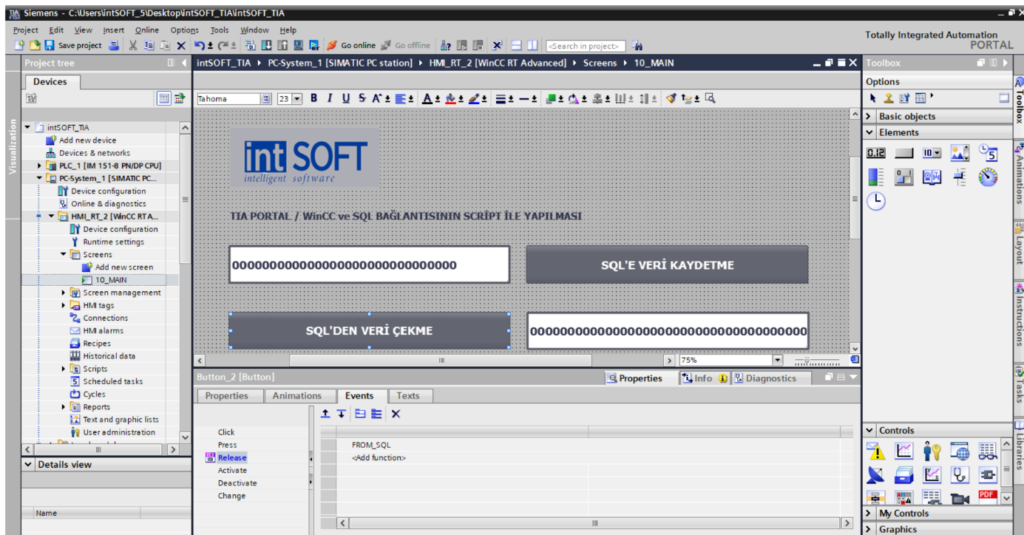
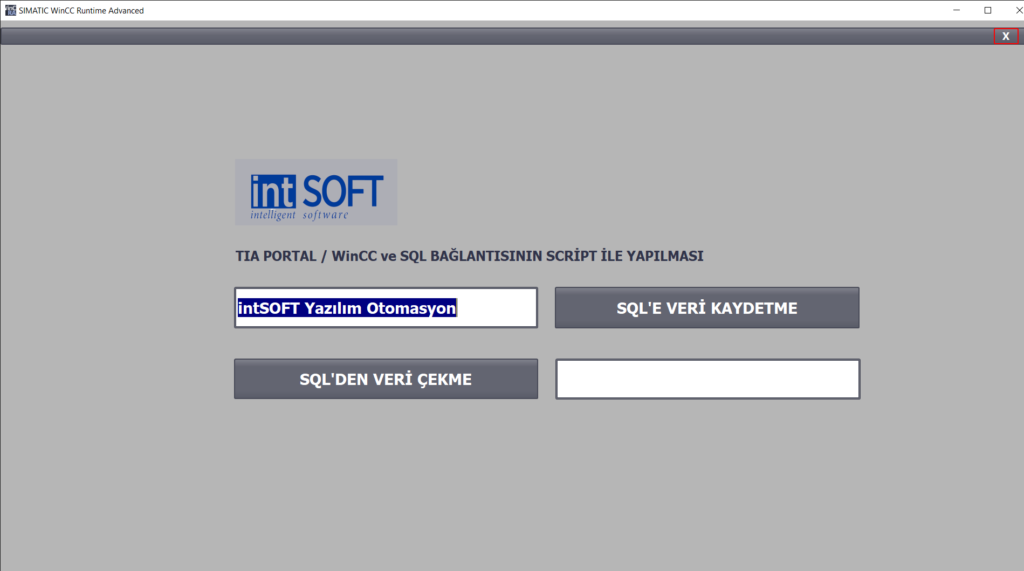
Ekranımızda bulunan nesnelerimiz:
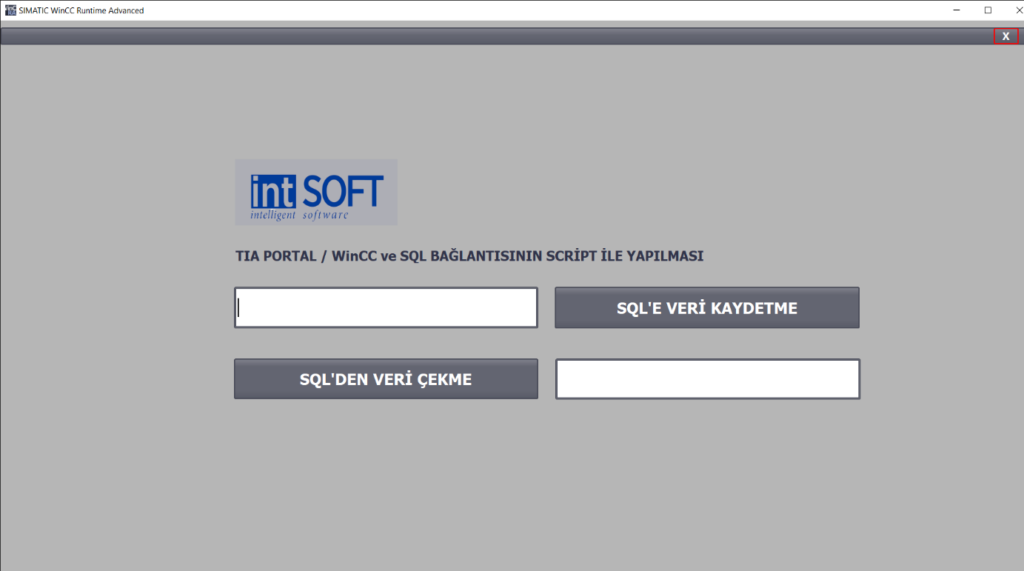
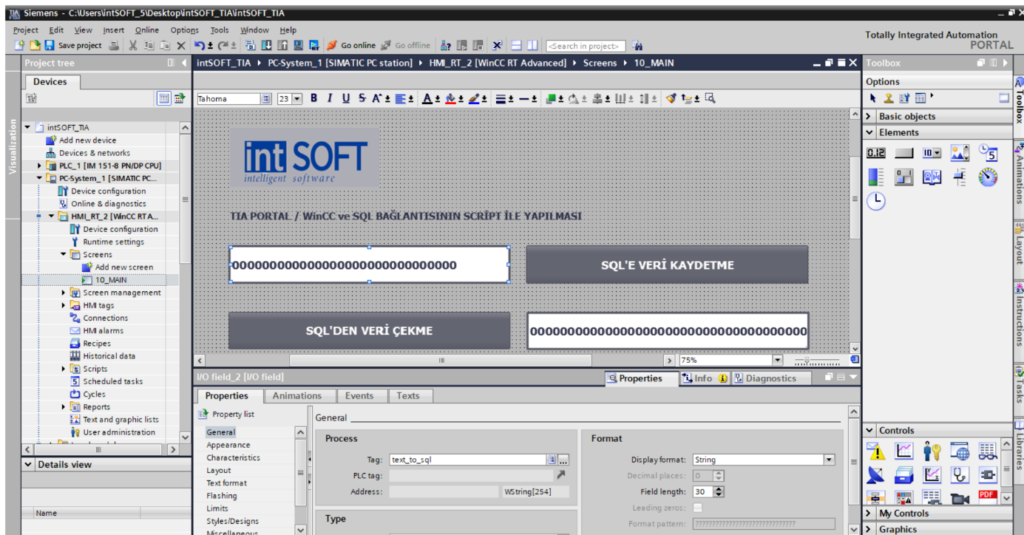
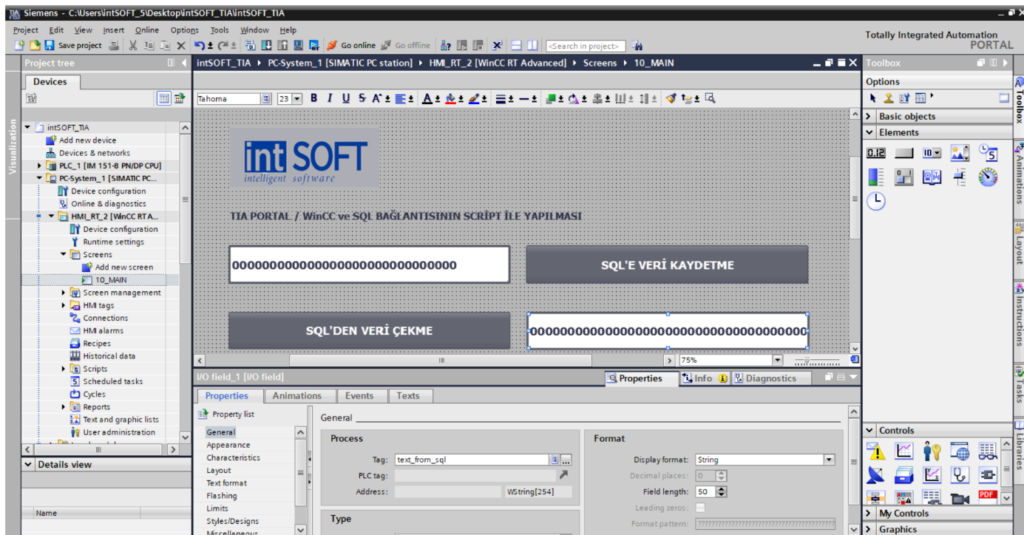
İlk I/O Field’a text_to_sql scriptini atıyoruz ve display formatını string olarak ayarlıyoruz.
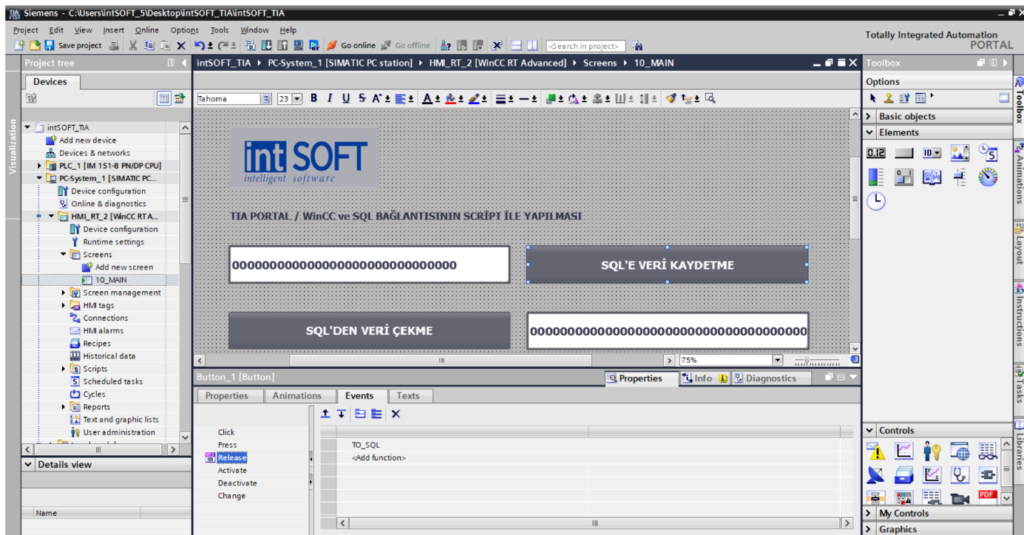
SQL’e veri kaydetme adlı butonun Release eventına TO_SQL scriptini atıyouz
SQL’den veri çekme adlı butonun Release eventına FROM_SQL scriptini atıyoruz.
İkinci I/O Field’a text_from_sql scriptini atıyoruz ve display formatını string olarak ayarlıyoruz.
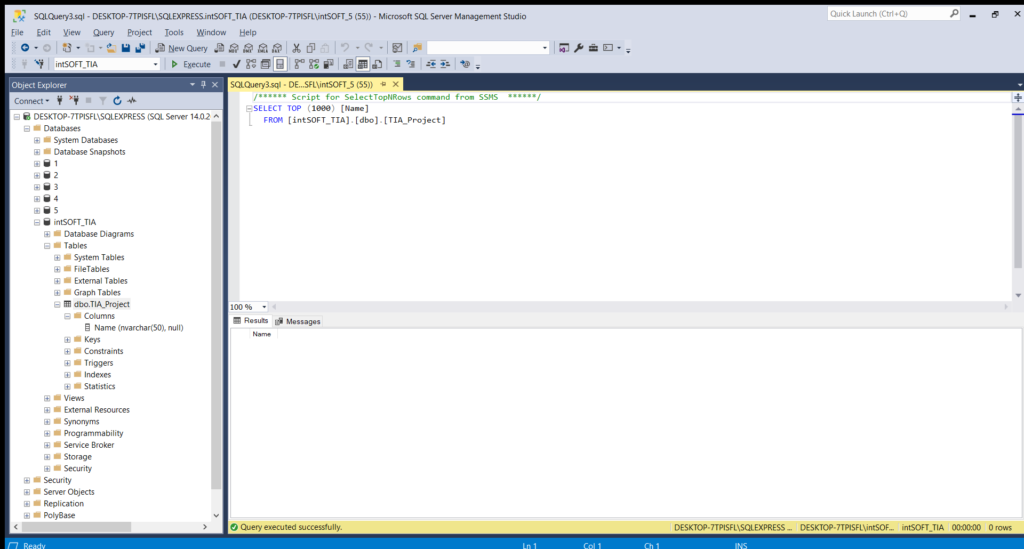
SQL Serverda bir database yaratıyoruz. Biz intSOFT_TIA adında bir database yarattık. intSOFT_TIA’ya TIA_Project adında bir adet table ve içerisine Name adında bir sütun ekledik. Veri tabanımızda ilk aşamada kayıtlı bir veri olmadığını görüyoruz.
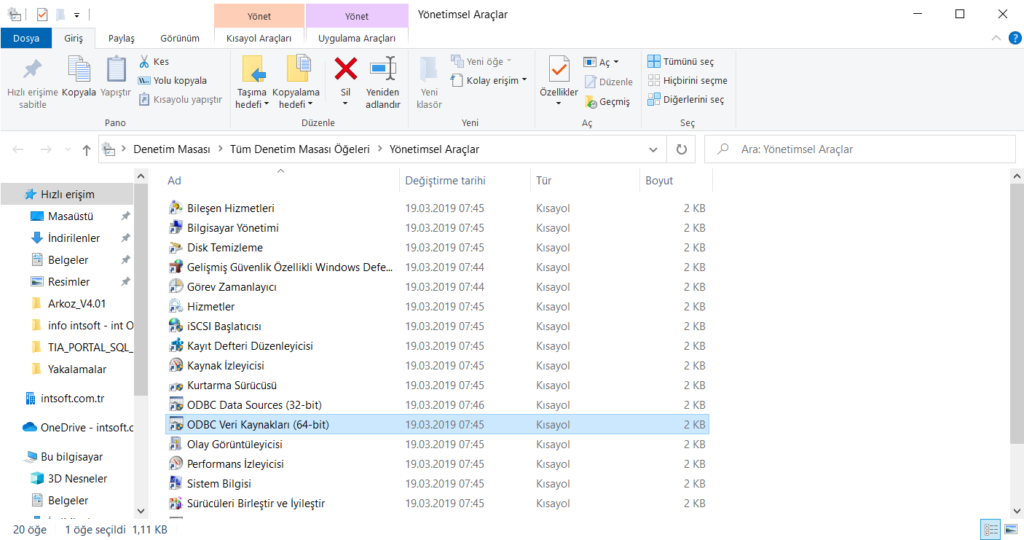
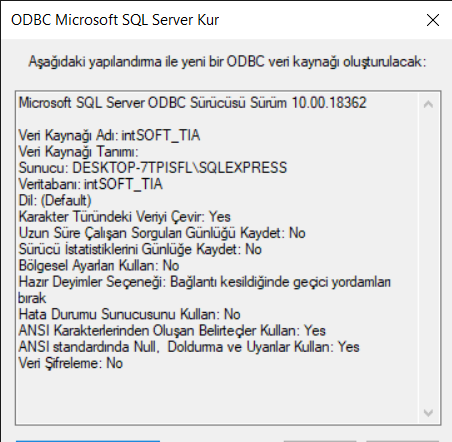
SQL Bağlantısını ODBC Yönetim Aracı aracılığıyla yapıyoruz. Bunun için Windows Yönetimsel Araçlardan ODBC Veri Kaynaklarına girerek intSOFT_TIA adında bir DSN ekledik. ODBC DSN kullanmamızın sebebi birbirinden farklı veritabanlarına (MySQL, Oracle, MSSQL vb.) aynı standart ile bağlanabilmeyi mümkün kılmasıdır. Veritabanları ve uygulamalar arasında bir köprü görevi görür.
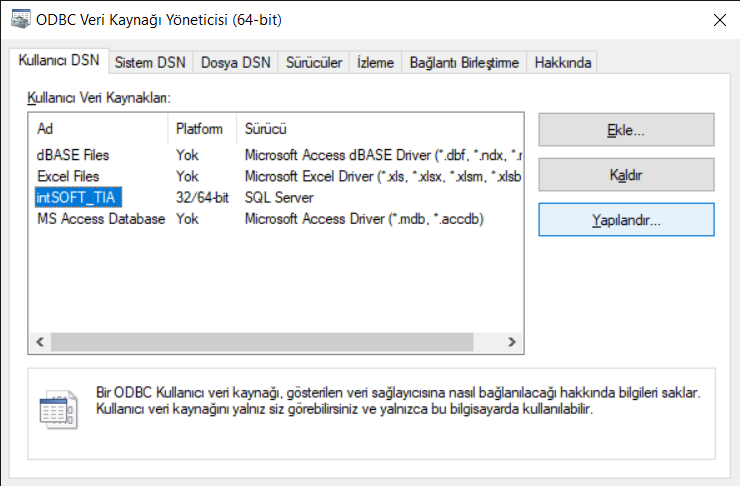
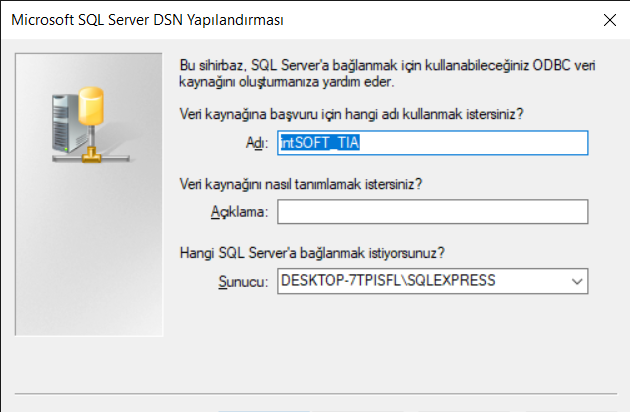
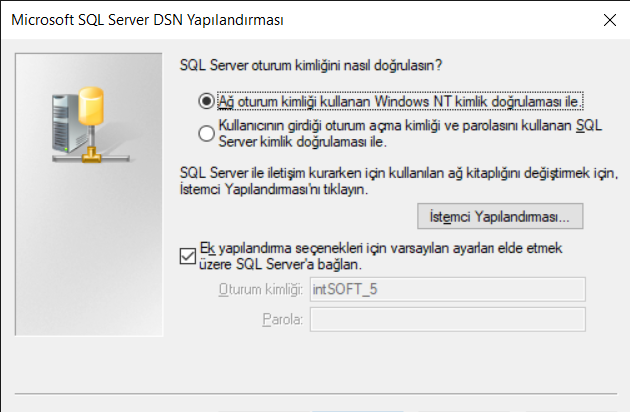
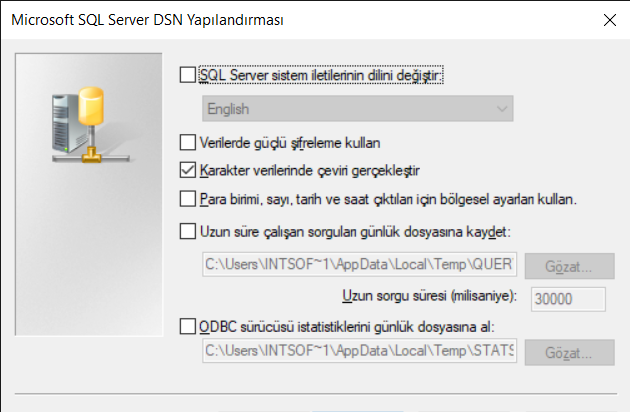
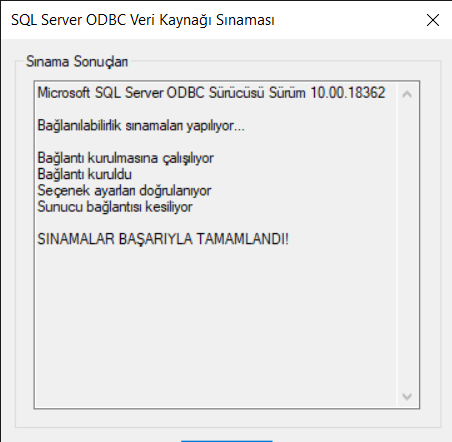
Bu şekilde SQL bağlantımızı sınadığımızda genelen ‘sınamalar başarıyla tamamlandı’ bildirimi ile bağlantının doğru şekilde çalıştığından emin oluyoruz.
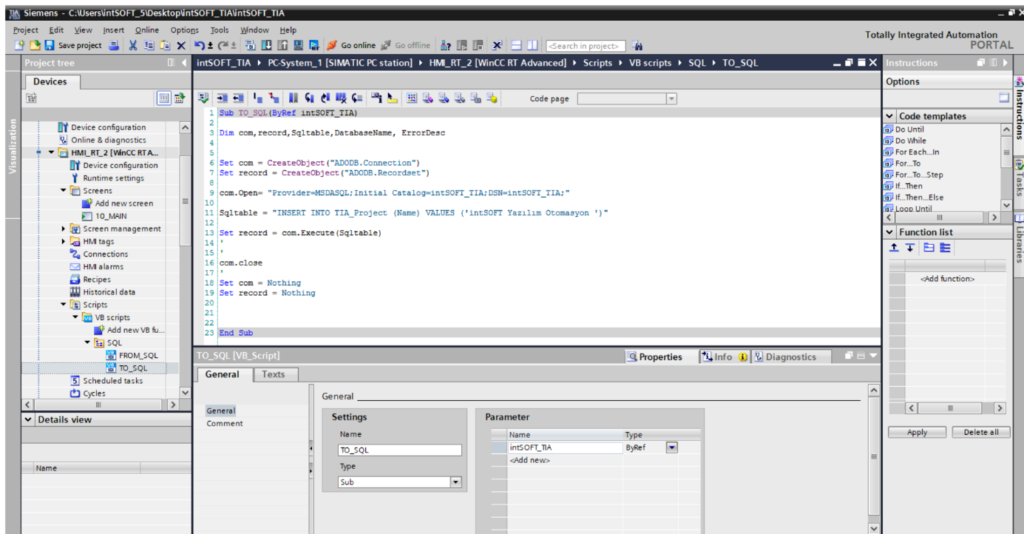
Ardından TO SQL scripti içerisinden öncelikle DSN’e bağlanıyoruz ve INSERT komudu ile veri tabanına ilk I/O Fıeldımıza yazdığımız textimizin kaydedilmesini sağlıyoruz.
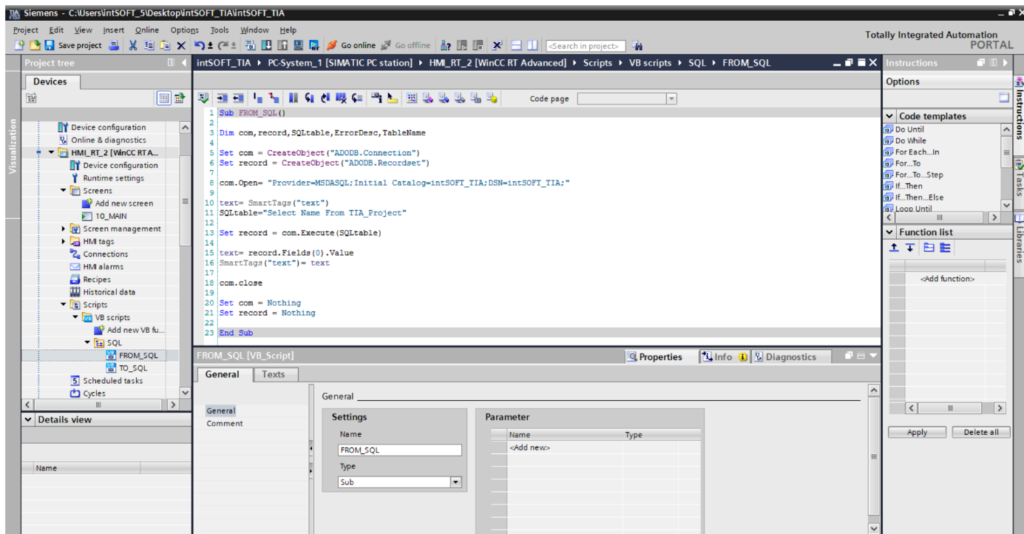
FROM_SQL scripti içerisinden TIA_Project’te kayıtlı olan veriyi çekiyoruz ve text tagine atıyoruz, böylelikle kayıtlı textimizi ikinci I/O Field içerisinden okuyabiliyoruz.
Screeni çalıştırıp SQL’e veri ekleme butonu tıkladığımızda veri veri tabanına kaydediliyor.
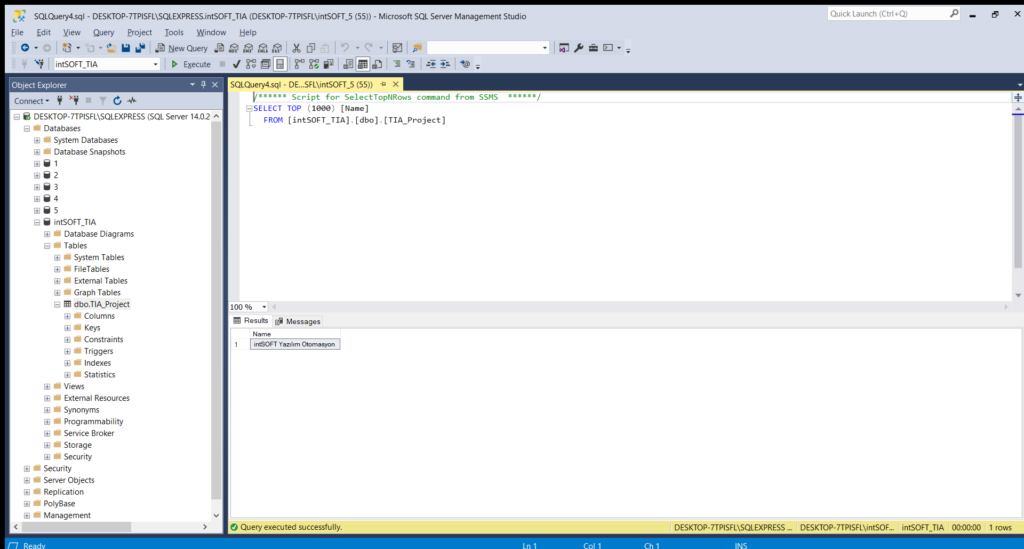
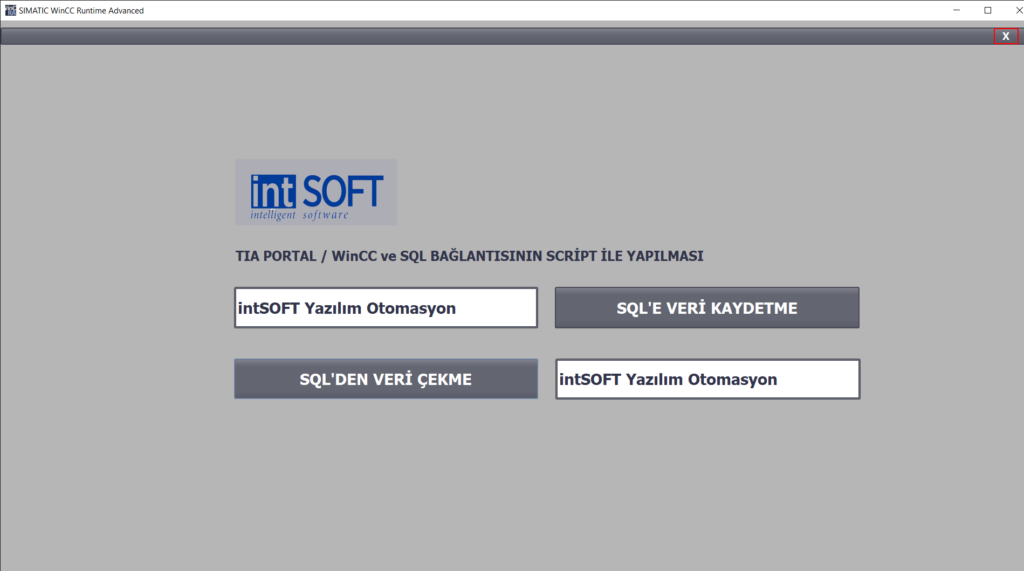
SQL’den veri çekme butonu ile verimizi İkinci I/O Fielddan okuyabiliyoruz
.